
Mac用户必看:如何用Popvee Player发挥Retina屏幕极致画质?
Mac那块XDR屏幕有多好,买的时候心里都有数——P3广色域、1600尼特峰值亮度、极致动态范围。但真到看纪录片的时候,打开一部4K HDR的《地球脉动》或《蓝色星球》,画面却发灰发白、暗部细节糊成一片,完全看不出XDR屏幕该有的水准。
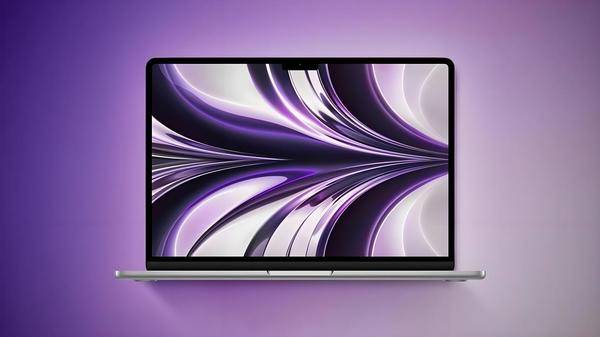
问题不在屏幕,在播放器。
Mac自带的QuickTime Player对HDR的支持仅限于“能播”,色彩映射和色调转换都不到位,杜比视界P5片源更是偏色重灾区。很多第三方播放器默认设置下同样翻车,需要手动折腾一堆参数才能勉强看。而Popvee Player专门针对Mac 芯片、XDR 屏幕做了深度画质优化,旨在释放Mac的全部画质潜力。今天我们就来聊聊,如何用Popvee拒绝画面发灰,带来影院级的纪录片体验。
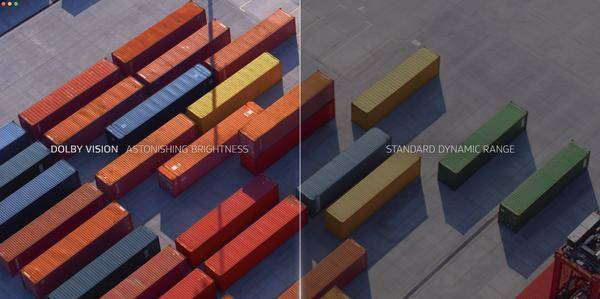
自研色彩修复,专治Mac HDR偏色
Popvee针对macOS的色彩管理特性,自研了libmpv补丁,专门优化杜比视界P5和HDR10的色偏问题。它不是简单地把HDR转成SDR凑合看,而是通过gpu-next渲染器做精准的色调映射,让HDR内容在Mac屏幕上呈现出该有的动态范围。

简单说:别的播放器是“能显示”,Popvee是“显示对”。同样的4K HDR纪录片,在Popvee里播出来,高光不过曝、暗部有细节、色彩饱和度自然,不会像蒙了层灰。
原生硬件加速,4K高码率流畅不卡顿
纪录片尤其是自然类题材,码率通常很高,动不动就50-80Mbps,再加上HEVC或AV1编码,对解码能力要求极高。Popvee原生支持Apple Silicon硬件加速解码,HDR10、HLG、AV1、HEVC等高码率片源打开即播,CPU占用极低,风扇不狂转,全程流畅不掉帧。
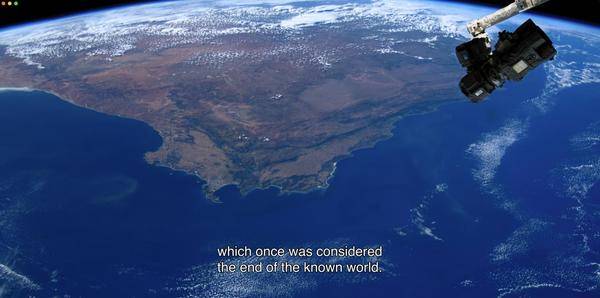
格式方面通吃MP4、MKV、MOV、TS、M2TS等40+主流封装,下载的蓝光原盘、Remux资源都能直接播,不用转码、不用额外装解码器。
搭配Mac XDR屏幕预置模式,体验拉满
Mac的“显示器”设置里提供了多种预置参考模式——Pro Display XDR(P3-1600尼特)适合日常观影,HDR视频(P3-ST 2084)专为HDR制作工作流优化,能充分发挥屏幕的极致动态范围。
Popvee做好色彩还原这一步,加上Mac屏幕本身的硬件底子,两者配合起来,看BBC或Netflix的4K HDR纪录片,体验非常接近专业监视器级别。颜色准确、层次丰富、该亮的地方亮得起来,该暗的地方暗得下去。
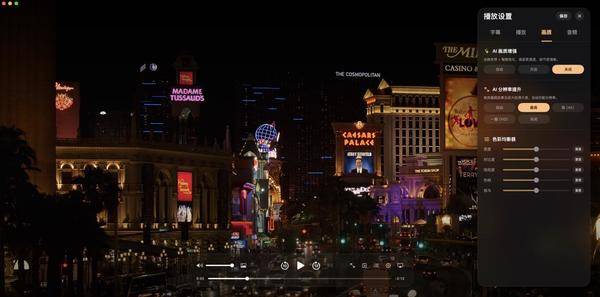
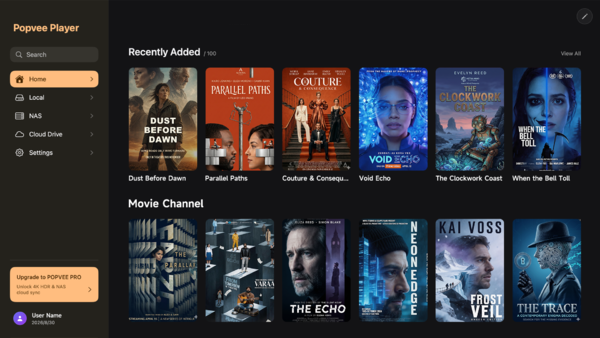
除了极致的画质表现,Popvee还解决了Mac用户囤片管理的痛点。很多人硬盘里的电影文件名杂乱无章,找片子像大海捞针。Popvee内置自动刮削功能,只需三步即可打造精美海报墙:
添加来源:将本地文件夹或网盘/NAS挂载到Popvee中。
自动识别:软件后台自动读取文件信息,匹配TMDB数据库。
一键生成:高清海报、剧情简介、演员表、评分瞬间呈现,杂乱文件夹秒变私人影院。
如果你手头有MacBook Pro的XDR屏幕或外接了Pro Display XDR,却从来没体验过真正的HDR画质——那不是屏幕的问题,是你还没用对播放器。
Popvee Player把Mac HDR播放最核心的“色彩映射”这件事做到了位,不需要手动调参数,打开就能看到正确的颜色。再加上离线AI字幕、海报墙、网盘直连这些附加功能,它不只是一个播放器,更是Mac上目前综合体验最好的4K HDR观影方案。不负Mac XDR屏幕,从换上Popvee Player开始。

